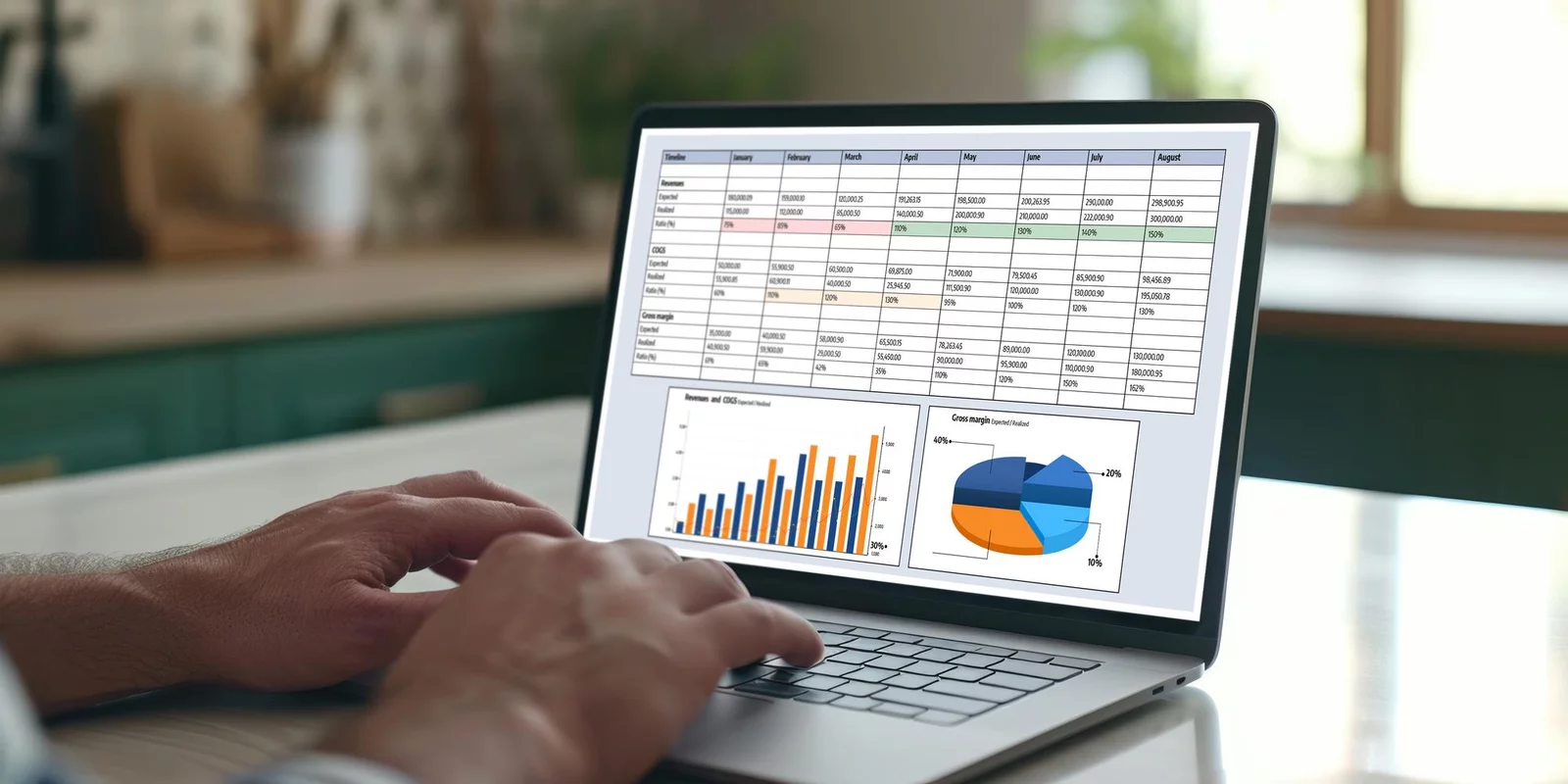
Excel oferuje ponad 500 wbudowanych funkcji - ale w codziennej pracy firm produkcyjnych, handlowych i finansowych wystarczy opanować kilkadziesiąt z nich, żeby zautomatyzować większość powtarzalnych obliczeń. Poniżej zebraliśmy najważniejsze funkcje Excela w jednym miejscu: ze składnią, przykładem i wskazówką kiedy po nie sięgać.
Funkcje sumowania i zliczania
=SUMA()Podstawowa funkcja sumująca wartości w podanym zakresie lub liście argumentów. Ignoruje puste komórki i wartości tekstowe.
=SUMA(B2:B100)           - suma całej kolumny
=SUMA(B2:B10, D2:D10)   - suma dwóch zakresów
=SUMA.JEŻELI()Sumuje tylko te wartości, które spełniają jeden warunek. Niezbędna przy raportach sprzedaży (np. suma tylko dla danego działu lub produktu).
=SUMA.JEŻELI(A2:A100, "Warszawa", C2:C100)
- sumuj kolumnę C tam, gdzie A = "Warszawa"
"Warsz*" dopasuje „Warszawa”, „Warszawa-Centrum” itp.=SUMA.WARUNKÓW()Rozszerzona wersja SUMA.JEŻELI - sumuje wartości spełniające wiele warunków jednocześnie. Zastępuje złożone filtry w raportach.
=SUMA.WARUNKÓW(C2:C100, A2:A100, "Warszawa", B2:B100, "Q1")
- suma kolumny C dla Warszawy w Q1
=LICZ.JEŻELI() / =LICZ.WARUNKI()Zlicza komórki spełniające jeden lub więcej warunków. Przydatne do kontroli jakości danych (ile rekordów ma dany status?) i raportowania KPI.
=LICZ.JEŻELI(D2:D100, "Zrealizowane")
=LICZ.WARUNKI(A2:A100, "Kraków", D2:D100, ">1000")
Funkcje logiczne
=JEŻELI()Jedna z najczęściej używanych funkcji. Zwraca jedną wartość jeśli warunek jest prawdziwy, inną - jeśli fałszywy. Funkcje JEŻELI można zagnieżdżać lub łączyć z ORAZ/LUB.
=JEŻELI(C2>10000, "Duży klient", "Standardowy")
- klasyfikacja klientów po wartości zamówienia
=JEŻELI.BŁĄD()Przechwytuje błędy (#N/D, #DZIEL/0!, #ARG!) i zastępuje je wybraną wartością. Niezastąpiona w połączeniu z WYSZUKAJ.PIONOWO - gdy produkt nie istnieje w bazie, zamiast błędu pojawi się np. "-".
=JEŻELI.BŁĄD(WYSZUKAJ.PIONOWO(A2, Tabela!A:C, 3, 0), "-")
- zamiast błędu #N/D pokaż myślnik
=ORAZ() / =LUB()Używane wewnątrz JEŻELI do łączenia kilku warunków. ORAZ wymaga spełnienia wszystkich warunków, LUB - przynajmniej jednego.
=JEŻELI(ORAZ(B2>5000, C2="Aktywny"), "VIP", "Standard")
- VIP tylko gdy duże zamówienie I aktywny status
Wyszukiwanie danych - najważniejsza kategoria
Funkcje wyszukiwania to serce każdego arkusza operującego na wielu tabelach. Bez nich każde połączenie danych to praca ręczna.
=WYSZUKAJ.PIONOWO()Wyszukuje wartość w pierwszej kolumnie zakresu i zwraca wartość z wskazanej kolumny tego samego wiersza. Przez lata był absolutnym standardem do łączenia tabel.
=WYSZUKAJ.PIONOWO(A2, Cennik!A:D, 3, 0)
- znajdź A2 w kolumnie A arkusza Cennik,
- zwróć wartość z 3. kolumny (dokładne dopasowanie)
=INDEKS() + =PODAJ.POZYCJĘ()Duet, który zastępuje WYSZUKAJ.PIONOWO i nie ma jego ograniczeń - szuka w dowolnej kolumnie, zwraca wartość z dowolnego kierunku, jest szybszy przy dużych danych.
=INDEKS(C2:C100, PODAJ.POZYCJĘ(F2, A2:A100, 0))
- znajdź F2 w kolumnie A, zwróć wartość z kolumny C
=XLOOKUP() (Excel 365 / 2021)Nowoczesna wersja wszystkich funkcji wyszukiwania w jednej. Szuka w dowolnym kierunku, obsługuje brakujące wartości, jest prostsza w składni. Jeśli masz Excel 365 - używaj jej.
=XLOOKUP(A2, Cennik!A:A, Cennik!C:C, "-")
- znajdź A2, zwróć kolumnę C, przy braku pokaż "-"
Funkcje tekstowe
=ZŁĄCZ.TEKSTY() / =TEXTJOIN()Łączy tekst z wielu komórek w jeden ciąg. TEXTJOIN dodatkowo pozwala ustawić separator i ignorować puste komórki - idealne do tworzenia adresów, pełnych nazw, kodów.
=TEXTJOIN(" ", PRAWDA, A2, B2, C2)
- łączy imię, inicjał i nazwisko ze spacją, pomija puste
=LEWY() / =PRAWY() / =FRAGMENT.TEKSTU()Wycinają fragmenty tekstu: z lewej, z prawej lub ze wskazanego miejsca. Przydatne do wyciągania kodów, prefiksów, numerów z dłuższych ciągów tekstowych.
=LEWY(A2, 3)              - pierwsze 3 znaki
=PRAWY(A2, 5)             - ostatnie 5 znaków
=FRAGMENT.TEKSTU(A2, 4, 6) - 6 znaków od 4. pozycji
=USUŃ.ZBĘDNE.ODSTĘPY() / =PODSTAW()Czyszczenie danych importowanych z systemów ERP/CRM. USUŃ.ZBĘDNE.ODSTĘPY likwiduje wielokrotne spacje, PODSTAW podmienia fragmenty tekstu (np. usuwa prefiksy z kodów).
=USUŃ.ZBĘDNE.ODSTĘPY(A2)
=PODSTAW(A2, "PL-", "")  - usuwa prefiks "PL-" z kodu
Funkcje daty i czasu
=DZIŚ() / =TERAZ()Zwracają aktualną datę lub datę z godziną. Automatycznie się aktualizują - przydatne w raportach „na żywo" i przy wyliczaniu liczby dni do terminu.
=DZIŚ()-A2      - ile dni minęło od daty w A2
=A2-DZIŚ()      - ile dni pozostało do terminu
=ROK() / =MIESIĄC() / =DZIEŃ()Wyciągają składowe z daty. Pozwalają grupować dane po roku lub miesiącu bez tabel przestawnych - np. do SUMA.WARUNKÓW gdzie warunkiem jest konkretny miesiąc.
=SUMA.WARUNKÓW(C:C, MIESIĄC(B:B), 6)
- suma kolumny C dla wszystkich wierszy z czerwca
=DNI.ROBOCZE() / =DATA.ROBOCZA()Obliczają liczbę dni roboczych między datami lub wyznaczają datę po określonej liczbie dni roboczych - z możliwością uwzględnienia świąt. Kluczowe w harmonogramach i planowaniu dostaw.
=DNI.ROBOCZE(A2, B2)          - dni robocze między A2 a B2
=DATA.ROBOCZA(DZIŚ(), 14)    - data 14 dni roboczych od dziś
Funkcje bazodanowe
Funkcje z rodziny BD.* działają na tzw. bazie danych Excela (tabela + nagłówki) i filtrują dane według kryteriów zdefiniowanych w osobnym zakresie. Dają dużą elastyczność bez konieczności tworzenia tabel przestawnych.
=BD.SUMA() / =BD.ŚREDNIA() / =BD.MAX()Sumują, uśredniają lub zwracają wartość maksymalną tylko dla rekordów spełniających podane kryteria. Wymagają trzech argumentów: zakresu bazy, nazwy pola i zakresu kryteriów.
=BD.SUMA(A1:D100, "Wartość", F1:G2)
- suma pola "Wartość" dla wierszy pasujących
  do kryteriów w zakresie F1:G2
=BD.ILE.REKORDÓW()Liczy rekordy w bazie danych spełniające kryteria - odpowiednik LICZ.WARUNKI dla danych w formacie tabeli bazodanowej. Przydatna do raportów kontrolnych.
=BD.ILE.REKORDÓW(A1:D100, "ID", F1:G2)
- ile rekordów spełnia kryteria w F1:G2
Zaawansowane narzędzia analityczne
Kiedy funkcje arkuszowe przestają wystarczać - sięgasz po narzędzia wbudowane w Excela, które operują na danych jako całości.
Najszybszy sposób na podsumowanie tysięcy wierszy danych. Kilka kliknięć i masz agregaty po dowolnym wymiarze (region, produkt, miesiąc). Warto łączyć z wykresami przestawnymi do dashboardów zarządczych.
Narzędzie do pobierania, czyszczenia i transformacji danych z wielu źródeł (pliki CSV, bazy danych, foldery z plikami). Każdy krok jest zapisany - po zmianie danych wystarczy kliknąć Odśwież. Eliminuje ręczne kopiowanie między plikami.
Visual Basic for Applications pozwala zautomatyzować dowolną sekwencję działań: odświeżanie raportów, wysyłanie e-maili z Excela, generowanie plików PDF, łączenie wielu plików w jeden. Makro nagrane raz działa bez końca.
' Przykład: wyślij aktywny arkusz jako PDF mailem
Sub WyslijPDF()
  ActiveSheet.ExportAsFixedFormat xlTypePDF, "raport.pdf"
  ' ... kod wysyłki przez Outlook
End Sub
Więcej o wizualizacji i raportowaniu w Excelu:
Kiedy funkcje Excela to za mało
Każda z opisanych funkcji działa świetnie w prostych arkuszach. Ale gdy Twoja firma przetwarza tysiące rekordów dziennie, łączy dane z kilku systemów lub potrzebuje raportów generowanych automatycznie - sama znajomość funkcji nie wystarczy. Wtedy wkraczamy my.